



Ideen aus dem Team strukturiert aufgreifen
Mit dem Verbesserungsmanagement können Mitarbeitende und Führungskräfte konkrete Verbesserungsvorschläge einreichen. Ein Gremium prüft die Vorschläge, holt bei Bedarf die Einschätzung von BeraterInnen ein und entscheidet per Abstimmung, ob ein Vorschlag angenommen oder abgelehnt wird. Rückfragen klären alle Beteiligten direkt im Chat zum Vorschlag.
Einrichtung
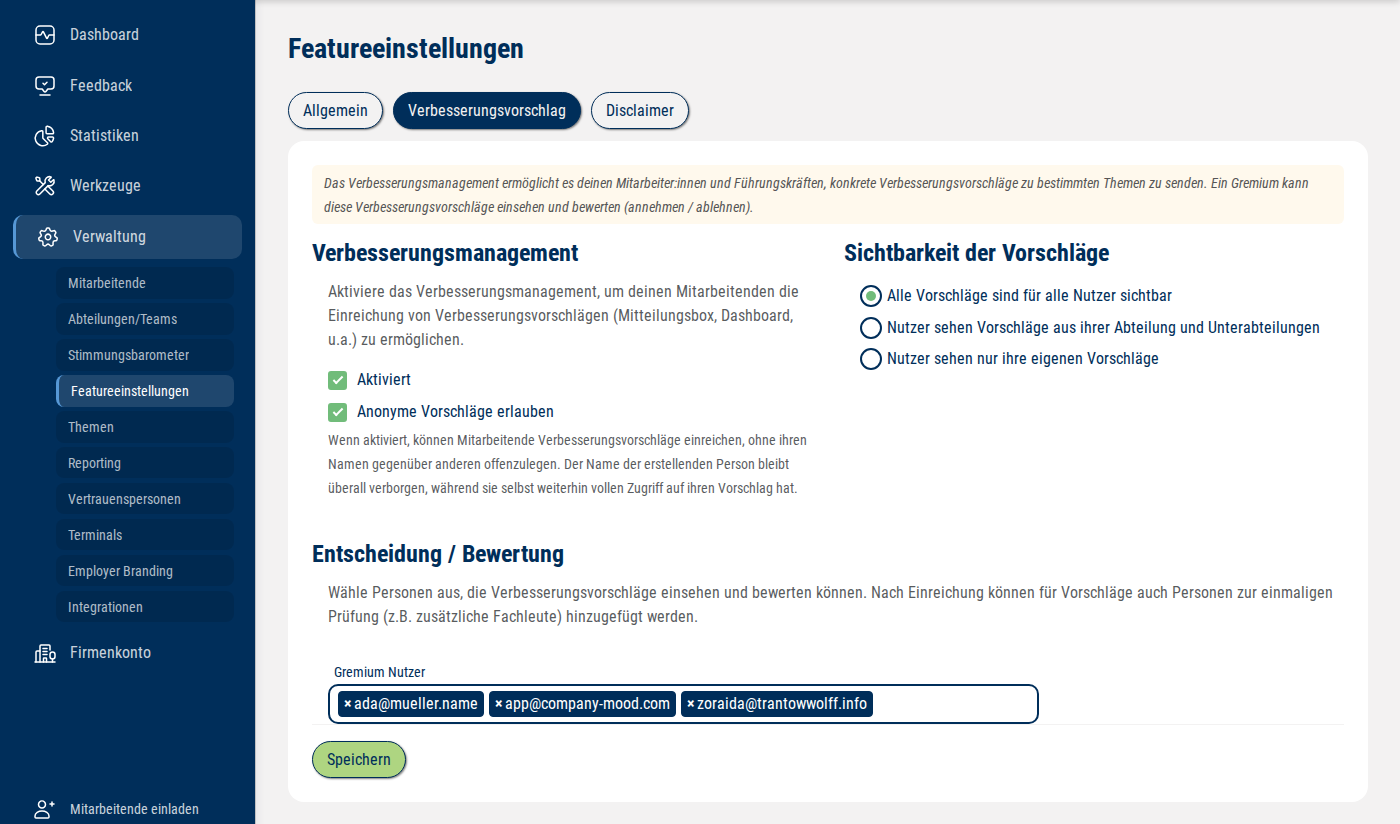
AdministratorInnen richten das Verbesserungsmanagement unter Verwaltung > Featureeinstellungen im Reiter „Verbesserungsvorschlag“ ein:
-
- Aktiviert: schaltet das Verbesserungsmanagement für das Unternehmen ein.
-
- Anonyme Vorschläge erlauben: Mitarbeitende können Vorschläge einreichen, ohne dass ihr Name für andere sichtbar ist.
-
- Sichtbarkeit der Vorschläge: Alle sehen alle Vorschläge, nur die Vorschläge aus der eigenen Abteilung und ihren Unterabteilungen, oder nur die eigenen.
-
- Gremium Nutzer: die Personen, die alle Vorschläge sehen, bewerten und darüber entscheiden.
- Gremium Nutzer: die Personen, die alle Vorschläge sehen, bewerten und darüber entscheiden.
Einen Vorschlag einreichen
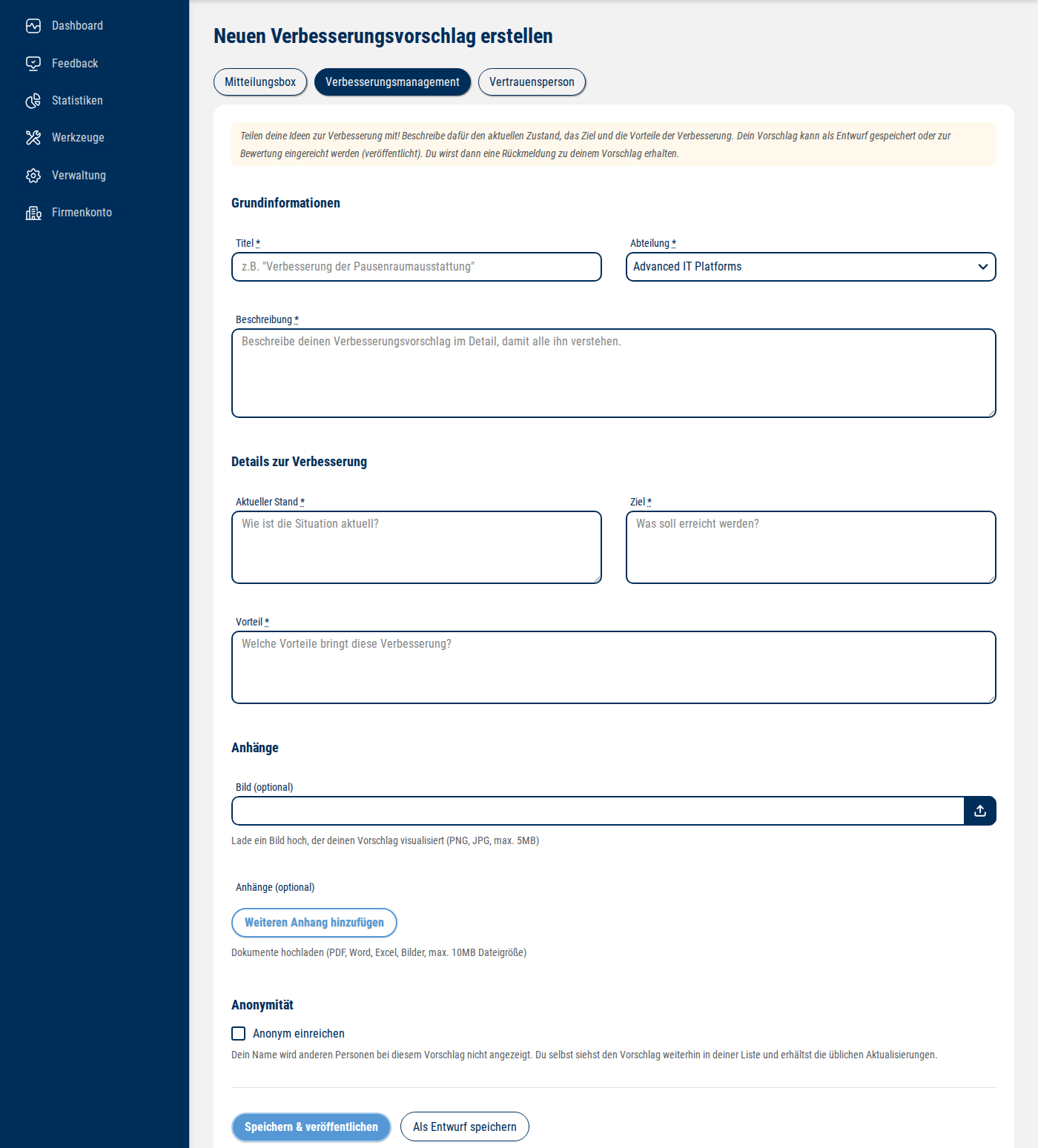
Einen neuen Vorschlag erstellen Mitarbeitende unter Feedback > Mitteilungsbox im Reiter „Verbesserungsmanagement“ oder über den Button „Neuer Vorschlag“ in der Übersicht. Ein Vorschlag besteht aus:
-
- Titel und Abteilung
-
- Beschreibung
-
- Aktueller Stand, Ziel und Vorteil der Verbesserung
-
- optional einem Bild und weiteren Anhängen (zum Beispiel PDF, Word oder Excel)
Mit „Als Entwurf speichern“ bleibt der Vorschlag privat und kann später weiter bearbeitet werden. Mit „Speichern & veröffentlichen“ wird er eingereicht, und die Abstimmung im Gremium startet automatisch. Sind anonyme Vorschläge erlaubt, lässt sich der Vorschlag über „Anonym einreichen“ ohne Namen einreichen. Die einreichende Person sieht ihren Vorschlag trotzdem weiterhin in ihrer Liste.
Der Ablauf eines Vorschlags
| Status | Bedeutung |
|---|---|
| Entwurf | Nur für die erstellende Person sichtbar. |
| Veröffentlicht | Eingereicht. Das Gremium wird per E-Mail informiert, und die Abstimmung läuft. |
| In Bearbeitung | Das Gremium beschäftigt sich mit dem Vorschlag. Gremium und AdministratorInnen setzen diesen Status von Hand. |
| Angenommen / Abgelehnt | Die Abstimmung ist beendet, und das Ergebnis steht fest. |
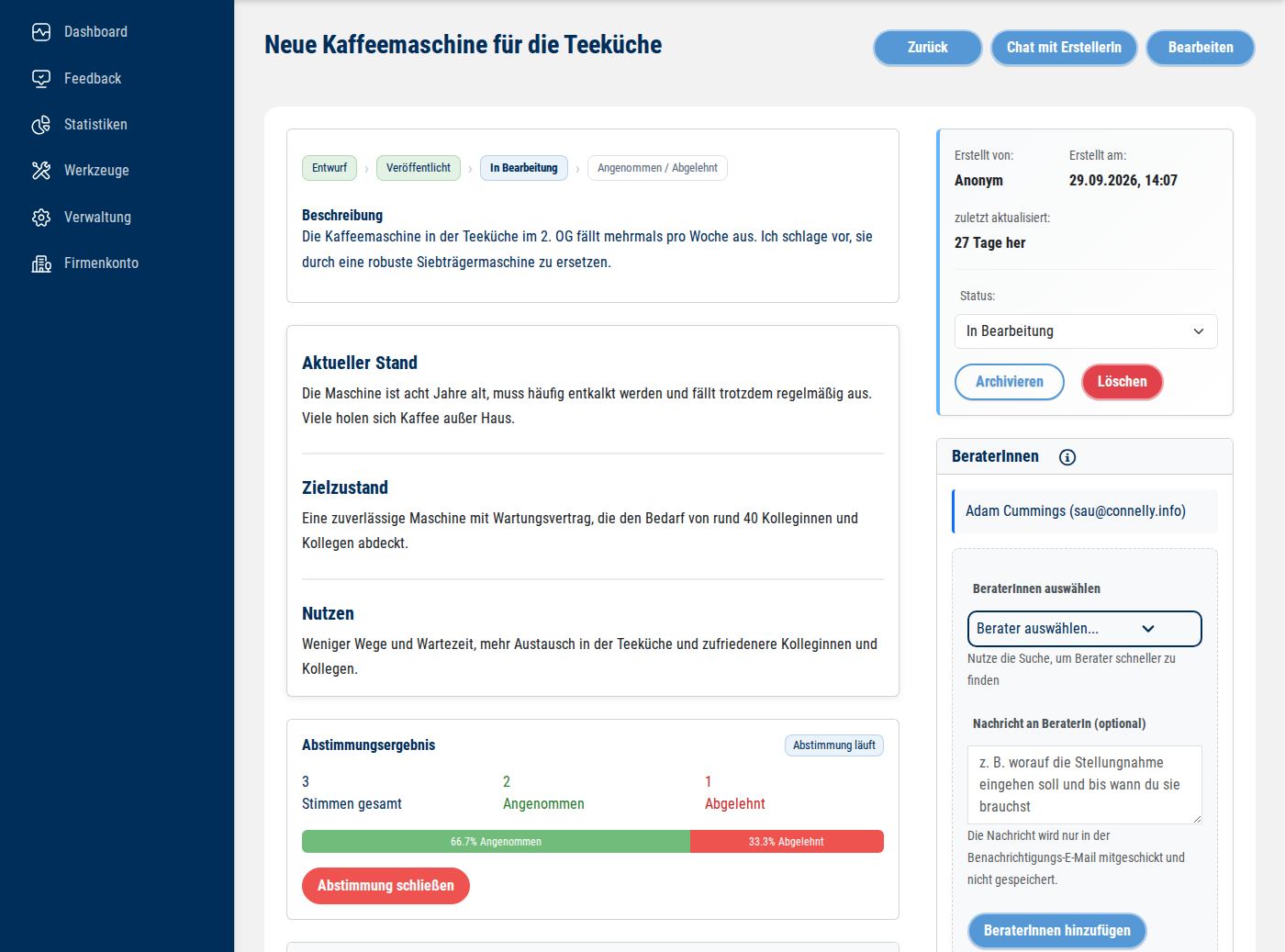
Den aktuellen Status zeigt ein farbiges Label: grün für „Angenommen“, rot für „Abgelehnt“ und blau für die übrigen Phasen. Auf der Detailseite zeigt zusätzlich eine Statusleiste, welche Schritte ein Vorschlag schon durchlaufen hat und wo er gerade steht.
Bewertung und Entscheidung
Solange die Abstimmung läuft, stimmen die Mitglieder des Gremiums auf der Detailseite des Vorschlags mit „Annehmen“ oder „Ablehnen“ ab, auf Wunsch mit einem Kommentar. Die Stimme lässt sich bis zum Ende der Abstimmung ändern, es zählt jeweils die letzte.
Braucht das Gremium zusätzliches Fachwissen, fügen Gremium oder AdministratorInnen dem Vorschlag BeraterInnen hinzu. Das ist möglich, solange die Abstimmung läuft. BeraterInnen werden per E-Mail benachrichtigt, können den Vorschlag einsehen und im Chat mitschreiben. Ihre Stimme erscheint als „Empfehlung“ und fließt nicht in das Ergebnis ein. Eine kurze Erklärung dazu steht auch in der Anwendung: am i-Symbol neben der Überschrift „BeraterInnen“ auf der Detailseite.
Gremium oder AdministratorInnen beenden die Abstimmung mit „Abstimmung schließen“. Bekommt der Vorschlag mehr Zustimmung als Ablehnung, gilt er als angenommen, sonst als abgelehnt. Dazu lässt sich eine Begründung für die Entscheidung hinterlegen. Sie ist nur für das Gremium, die AdministratorInnen und die einreichende Person sichtbar. Gremium und einreichende Person erhalten eine E-Mail mit dem Ergebnis.
Die Übersicht
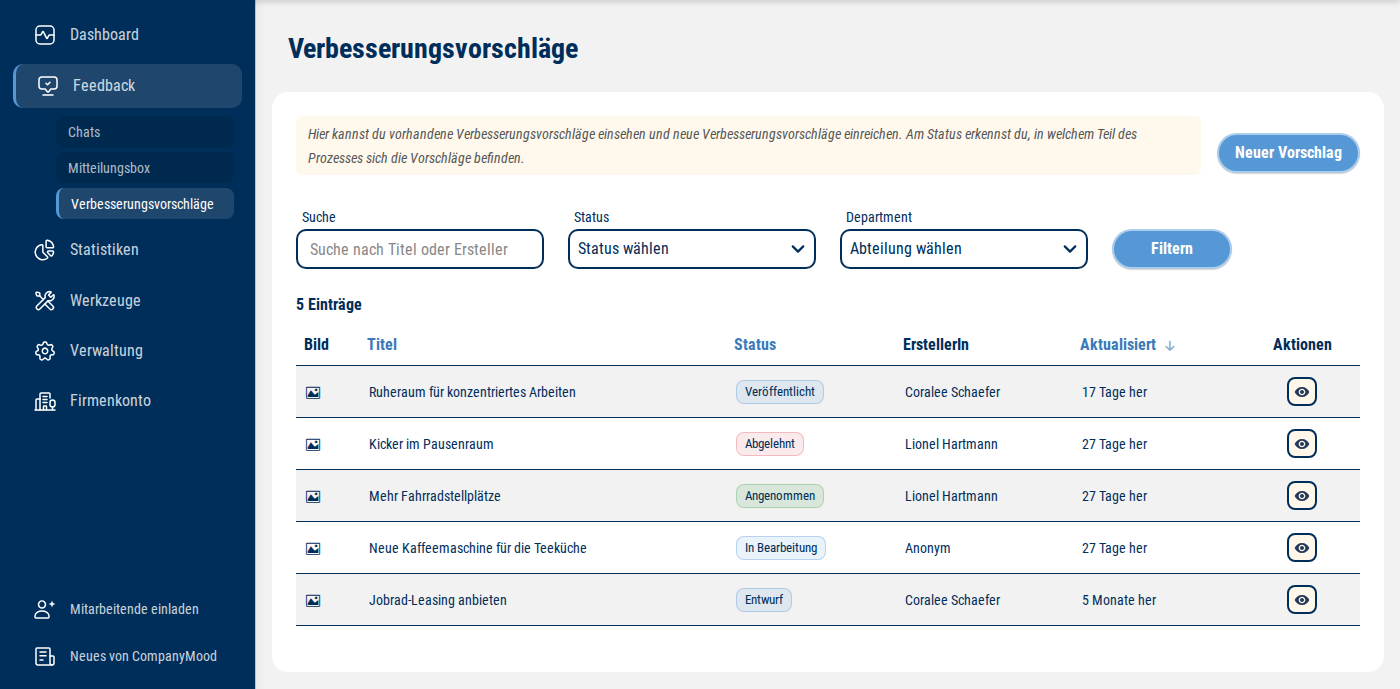
Alle sichtbaren Vorschläge stehen unter Feedback > Verbesserungsvorschläge. Die Liste lässt sich nach Titel oder erstellender Person durchsuchen, nach Status und Abteilung filtern und nach Titel, Status oder Aktualisierungsdatum sortieren. Das Augen-Symbol öffnet einen Vorschlag.
Wer welche Vorschläge sieht
-
- AdministratorInnen und Gremium sehen alle veröffentlichten Vorschläge.
-
- BeraterInnen sehen die Vorschläge, zu denen sie hinzugefügt wurden.
-
- Die einreichende Person sieht immer ihre eigenen Vorschläge, auch die Entwürfe.
-
- Alle anderen sehen Vorschläge entsprechend der eingestellten Sichtbarkeit.
Mehr zu den Rollen steht unter Rollen und Berechtigungen.
Chat zum Vorschlag
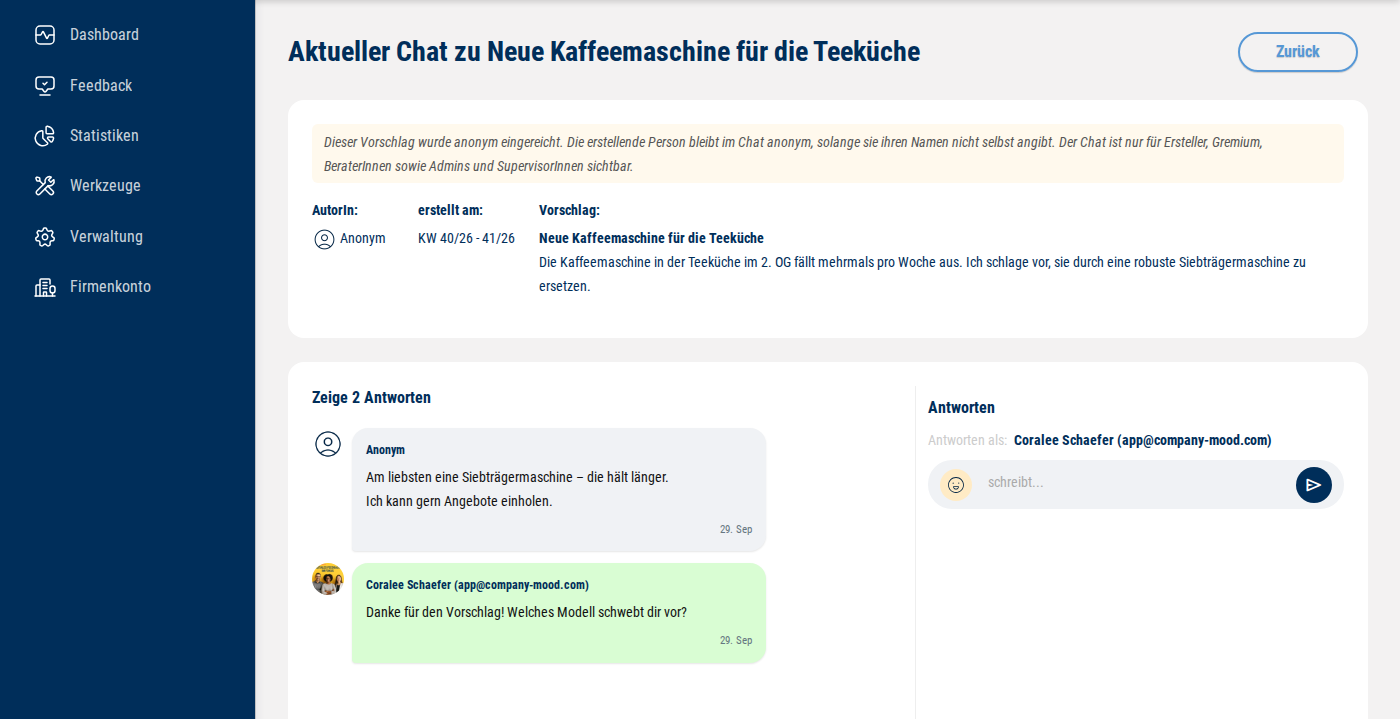
Zu jedem veröffentlichten Vorschlag gibt es einen eigenen Chat, um offene Fragen zu klären, Details zu ergänzen oder den Stand der Umsetzung zu besprechen. Er öffnet sich auf der Detailseite über den Button „Chat mit ErstellerIn“ (für die einreichende Person heißt er „Chat zum Vorschlag“).
-
- Teilnehmende: Gremium, BeraterInnen des Vorschlags, AdministratorInnen und SupervisorInnen sowie die einreichende Person. Wer den Chat sieht, kann auch darin schreiben.
-
- Abteilungsleitungen nehmen bewusst nicht teil, außer sie gehören zum Gremium oder sind BeraterIn des Vorschlags.
-
- Erste Nachricht: Die schreibt immer jemand aus Gremium, BeraterInnen, AdministratorInnen oder SupervisorInnen. Erst dann sieht auch die einreichende Person den Chat und kann antworten.
-
- Anonymität: Wurde der Vorschlag anonym eingereicht, erscheinen die Nachrichten der einreichenden Person als „Anonym“. Mit dem Haken bei „Ich möchte diese Nachricht nicht anonym senden.“ gibt sie sich bei einer einzelnen Nachricht bewusst zu erkennen.
-
- Auf der Detailseite: Der Abschnitt „Kommunikation mit ErstellerIn“ zeigt alle Nachrichten des Chats zum Mitlesen. Er macht deutlich, dass es kein interner Chat des Gremiums ist: Die einreichende Person liest alles mit. Antworten ist nur im Chat selbst möglich.
-
- Wiederfinden: Unter Feedback > Chats sind diese Chats am Glühbirnen-Symbol und am Thema „Verbesserungsvorschlag“ zu erkennen. Ein Klick auf das Thema öffnet den Vorschlag.
-
- Benachrichtigung: Bei neuen Nachrichten erhalten die übrigen Teilnehmenden eine E-Mail mit einem Link zum Chat. Abschalten lässt sich das unter Mein Konto > Benachrichtigungseinstellungen („Benachrichtigung bei neuen Chat-Beiträgen“).
Der Chat funktioniert wie der Chat zum Mitarbeiterfeedback.
Hinweis zur App
Das Verbesserungsmanagement und der Chat zum Vorschlag sind in der Web-Version von CompanyMood verfügbar. In der mobilen App werden die Chats zu Verbesserungsvorschlägen nicht angezeigt.